





iOS 26 منشر شد؛ بررسی ویژگیهای جدید

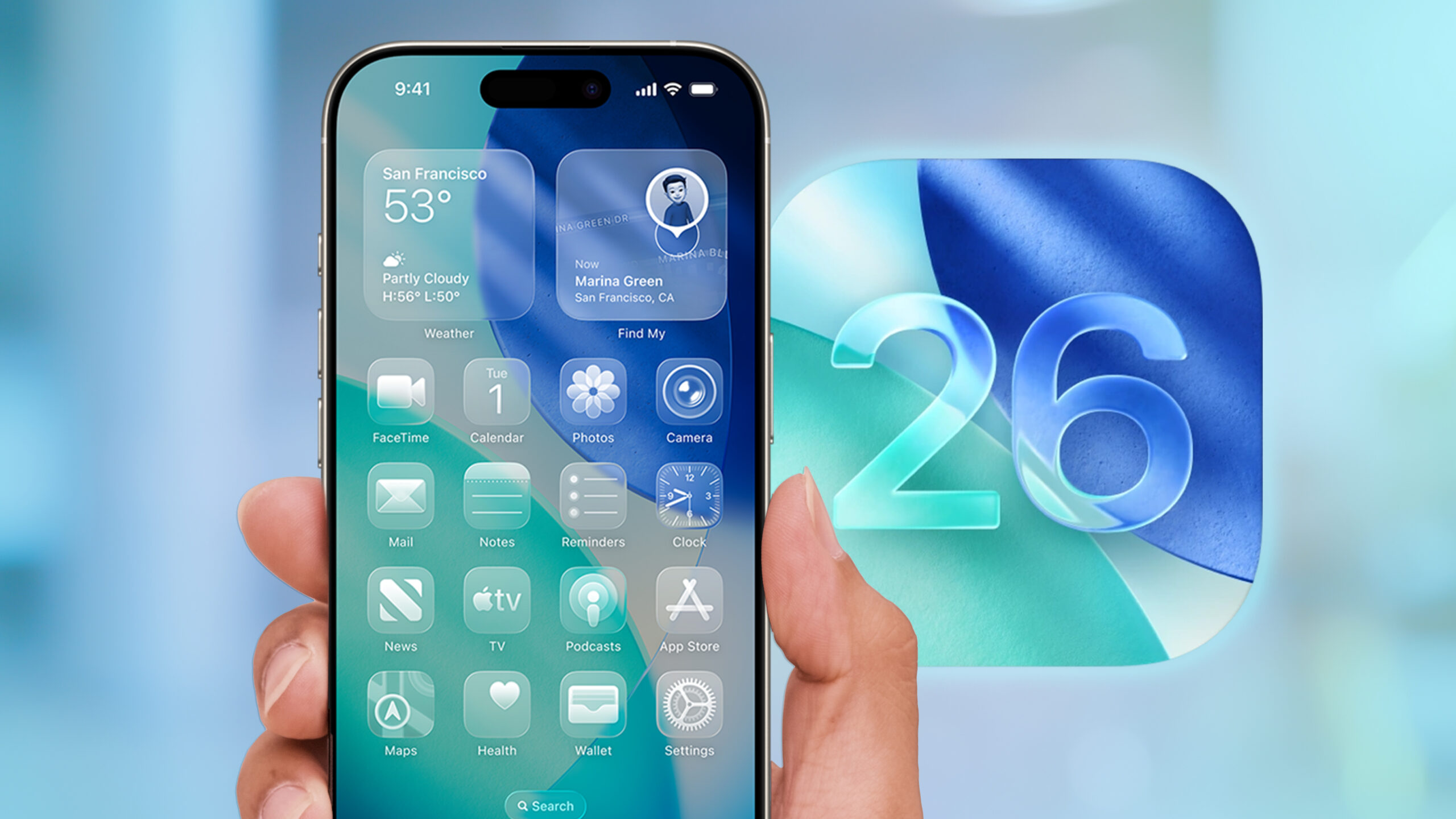
iOS 26 با مجموعهای از ویژگیهای جدید و بهبودهای کاربردی برای آیفون بلاخره منتشر شد. این نسخه تغییراتی در رابط کاربری، عملکرد اپلیکیشنها و قابلیتهای هوشمند ارائه کرده که تجربه استفاده از گوشی رو بهتر میکنه. از رابط کاربری تازه تا ابزارهای جدید در اپلیکیشنهای روزمره، این بهروزرسانی ارزش بررسی داره. در این مقاله با مجله اورجیلند به ویژگیهای کلیدی و نحوه استفاده از امکانات جدید میپردازیم پس تا انتها همراهمون باشید!
نحوه دانلود بهروزرسانی iOS 26
برای نصب iOS 26 روی آیفون، اول مطمئن بشید که دستگاهتون سازگاره. این بهروزرسانی برای مدلهای iPhone 11 و جدیدتر (از سال ۲۰۱۹ به بعد) در دسترسه، مثل سریهای iPhone 11، 12، 13، 14 و 15. اما مدلهای iPhone XR، XS و XS Max که با iOS 18 کار میکنن، نمیتونن به iOS 26 ارتقا پیدا کنن. توجه کنید که همه ویژگیها روی همه دستگاههای سازگار کار نمیکنن؛ مثلاً قابلیتهای Apple Intelligence فقط روی iPhone 15 Pro و مدلهای جدیدتر فعال میشن، و ویژگی عکسهای فضایی (spatial photos) از iPhone 12 به بعد در دسترسه.
قبل از شروع، بهتره از اطلاعاتتون بکآپ بگیرید و فضای ذخیرهسازی کافی (حداقل ۵-۱۰ گیگابایت) رو چک کنید، هرچند اپل این رو مستقیم نگفته. حالا مراحل دانلود رو دنبال کنید:
- به تنظیمات (Settings) برید.
- روی General بزنید.
- Software Update رو انتخاب کنید.
- اگر iOS 26 در دسترس باشه، گزینه Download and Install رو ببینید. ممکنه نیاز باشه روی Agree بزنید و رمز عبور دستگاه رو وارد کنید.
- دانلود شروع میشه؛ بعد از اتمام، Install رو بزنید. گوشی ممکنه چند بار ریاستارت بشه، پس صبر کنید تا فرآیند کامل بشه (معمولاً ۱۵-۳۰ دقیقه طول میکشه، بسته به سرعت اینترنت).
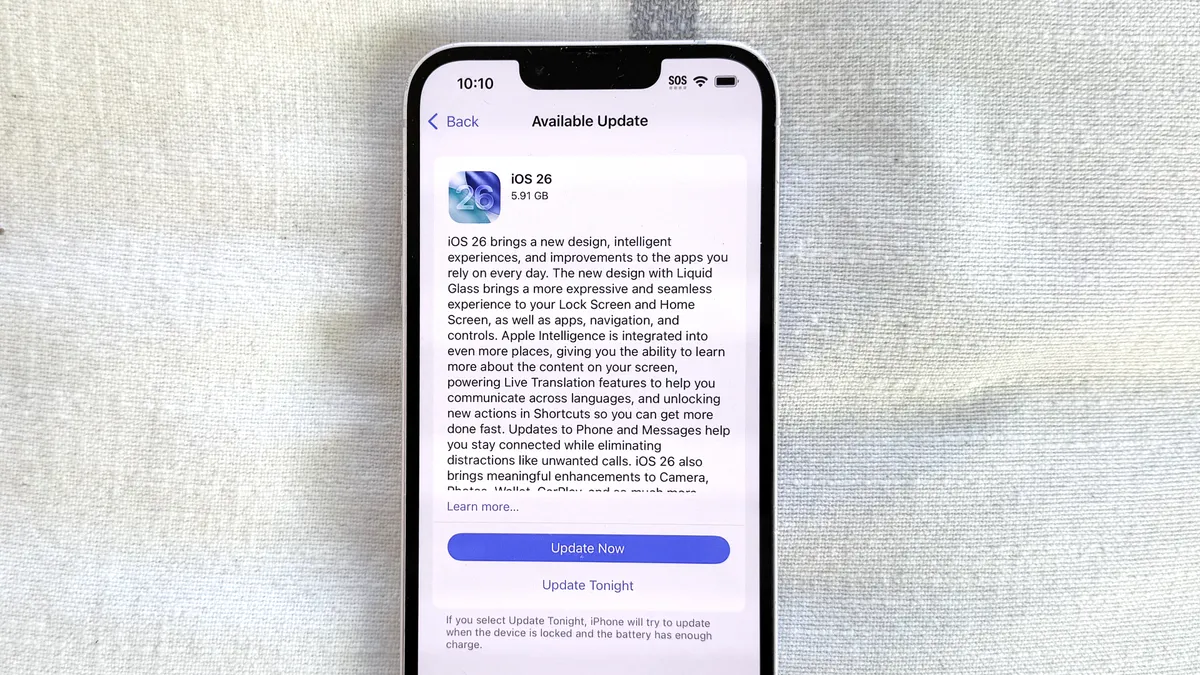
این مراحل برای نسخه کامل (stable) و بتا یکسانه، اما برای نسخه کامل، نیازی به ثبتنام در برنامه بتا نیست و مستقیم برای همه کاربران سازگار در دسترسه. iOS 26 از نامگذاری بر اساس سال استفاده میکنه (به جای شمارهگذاری متوالی مثل iOS 18)، که از ژوئن در مرحله بتا بوده و حالا نسخه نهایی منتشر شده.
نکته مهم: همون طور که اشاره کردیم، قبل از آپدیت، لیست مدلهای سازگار رو دوباره چک کنید تا مشکلی پیش نیاد. اگر دستگاهتون قدیمیتر باشه، آپدیت نمیشه و ممکنه گیر کنید. بعد از نصب، اگر ویژگیهای Apple Intelligence فعال نشد، یعنی دستگاهتون پشتیبانی نمیکنه . مثلاً ترجمه زنده در اپهای Phone و FaceTime یا ابزارهای هوشمند در Shortcuts و Reminders فقط روی مدلهای خاص کار میکنن. ویژگیهای دیگه مثل call screening و hold assist روی همه دستگاههای iOS 26 در دسترسن.
اگر مشکلی مثل باتری کم یا اینترنت ضعیف پیش اومد، صبر کنید یا اتصال رو بهتر کنید. بعد از آپدیت، میتونید تنظیمات رو برای بهینهسازی بررسی کنید، مثل کاهش شفافیت در رابط Liquid Glass اگر لازم باشه.
رابط کاربری Liquid Glass
رابط کاربری جدید iOS 26 که بهش Liquid Glass میگن، یه تغییر اساسی توی ظاهر و حس کار با آیفون ایجاد کرده. این رابط روی شفافیت و انیمیشنهای روان تمرکز داره که باعث میشه آیکونها و منوها یه جورایی زندهتر به نظر بیان. آیکونها حالا عمق بیشتری دارن و با افکتهای شیشهای، انگار توی یه لایه شناورن. این طراحی روی همه دستگاههای سازگار با iOS 26 کار میکنه، ولی روی مدلهای جدیدتر مثل iPhone 15 Pro به خاطر سختافزار قویتر، روانتر و چشمگیرتره.
- برای تنظیم ظاهر Liquid Glass، میتونید این مراحل رو دنبال کنید:
- به Settings برید و Display & Brightness رو انتخاب کنید.
- توی بخش Appearance، گزینهای برای تنظیم شفافیت (Transparency) میبینید.
- اگر افکتهای شیشهای اذیتتون میکنه یا باتری زیادی مصرف میکنه، میتونید شفافیت رو کم کنید یا کامل خاموشش کنید.
انیمیشنها هم توی این نسخه نرمتر شدن. مثلاً وقتی از یه اپلیکیشن به هوم اسکرین برمیگردید، حرکتها یه جورایی طبیعیترن و حس لگ یا پرش ندارن. این موضوع توی اپلیکیشنهای سیستمی مثل Settings یا Photos خیلی محسوسه. یه نکته جالب اینه که Liquid Glass به نور محیط و زاویه گوشی واکنش نشون میده و افکتها بسته به نحوه نگه داشتن دستگاه تغییر میکنن. این قابلیت روی مدلهای جدیدتر که حسگرهای پیشرفتهتری دارن، بهتر کار میکنه.
یه بخش دیگه، ویجتهای هوم اسکرینه که حالا میتونید شفافیتشون رو جداگونه تنظیم کنید. برای این کار، انگشتتون رو روی ویجت نگه دارید، Edit Widget رو بزنید و Transparency رو تغییر بدید. این امکان باعث میشه هوم اسکرینتون دقیقاً همونجوری بشه که دوست دارید. ضمناً، اگه از والپیپرهای دینامیک استفاده میکنید، Liquid Glass باعث میشه افکتهای والپیپر با آیکونها هماهنگتر به نظر بیان.
یه نکته: افکتهای Liquid Glass ممکنه روی دستگاههای قدیمیتر (مثل iPhone 11) یه کم فشار به سختافزار بیاره. اگه دیدید باتری سریع خالی میشه، تنظیم شفافیت رو کم کنید یا انیمیشنها رو از Accessibility توی Settings سادهتر کنید (گزینه Reduce Motion رو روشن کنید).
تغییرات صفحه قفل در iOS 26
صفحه قفل در iOS 26 با چند ویژگی جدید و کاربردی بهروزرسانی شده که هم ظاهرش رو جذابتر کرده و هم کارایی بیشتری بهش داده. این تغییرات به شما امکان میدن صفحه قفل رو بیشتر به سلیقه خودتون تنظیم کنید و سریعتر به چیزهایی که نیاز دارید دسترسی پیدا کنید.
اولین تغییر، والپیپرهای فضایی (Spatial Wallpapers) هستن. این والپیپرها از تصاویر ناسا استفاده میکنن و یه حس سهبعدی به صفحه قفل میدن، طوری که با حرکت دادن گوشی، تصویر یه کم جابهجا میشه و عمق پیدا میکنه. این قابلیت روی دستگاههای iPhone 12 و جدیدتر کار میکنه، چون به حسگرهای پیشرفتهتری نیاز داره. برای تنظیمش، کافیه به Settings برید، روی Wallpaper بزنید و از بخش Spatial Wallpapers یکی رو انتخاب کنید. میتونید چند والپیپر مختلف برای حالتهای روشن و تیره (Light و Dark Mode) تنظیم کنید.
یه ویژگی دیگه، ساعت تطبیقی (Adaptive Clock) هست. حالا ساعت صفحه قفل میتونه بر اساس والپیپر یا نور محیط، فونت و رنگش رو تغییر بده تا همیشه خوانا باشه. مثلاً اگه والپیپرتون شلوغه، ساعت بهصورت خودکار پررنگتر یا سادهتر میشه. برای تنظیم دستی، توی Settings و بخش Display & Brightness، گزینهای برای شخصیسازی فونت و رنگ ساعت پیدا میکنید. این قابلیت روی همه دستگاههای سازگار با iOS 26 کار میکنه.
ویجتهای صفحه قفل هم ارتقا پیدا کردن. حالا میتونید ویجتهای بیشتری اضافه کنید (تا ۶ تا روی مدلهای بزرگتر مثل iPhone 14 Plus) و حتی ترتیبشون رو عوض کنید. برای ویرایش، انگشتتون رو روی صفحه قفل نگه دارید، روی Customize بزنید و ویجتها رو از لیست انتخاب کنید. ویجتهای جدید شامل پیشبینی آبوهوا با جزئیات ساعتی و یادآورهای تقویم با آیکونهای تعاملی هستن. مثلاً میتونید مستقیم از صفحه قفل یه یادآور رو تیک بزنید.
یه امکان جالب دیگه، حالتهای فوکوس (Focus Modes) پیشرفتهست. حالا میتونید برای هر فوکوس (مثل Work یا Personal) یه صفحه قفل اختصاصی با والپیپر و ویجتهای خاص خودش تنظیم کنید. برای این کار، توی حالت ویرایش صفحه قفل، گزینه Link Focus رو بزنید و فوکوس موردنظرتون رو انتخاب کنید. اینطوری وقتی فوکوس عوض میکنید، صفحه قفل هم بهصورت خودکار تغییر میکنه.
Phone و FaceTime
اپلیکیشنهای Phone و FaceTime در iOS 26 با چند ویژگی جدید و کاربردی بهروزرسانی شدن که تماسها رو راحتتر و هوشمندتر میکنن.
اپلیکیشن Phone:
یکی از تغییرات مهم، قابلیت Call Screening هست. حالا وقتی یه شماره ناشناس زنگ میزنه، میتونید از سیری بخواین که تماس رو بررسی کنه. سیری بهصورت خودکار از تماسگیرنده میپرسه که کیه و چرا زنگ زده، و جوابش رو بهصورت متن روی صفحه نشون میده. برای فعال کردنش، به Settings برید، روی Phone بزنید و Call Screening رو روشن کنید. میتونید تنظیم کنید که فقط برای شمارههای ناشناس کار کنه یا برای همه تماسها.
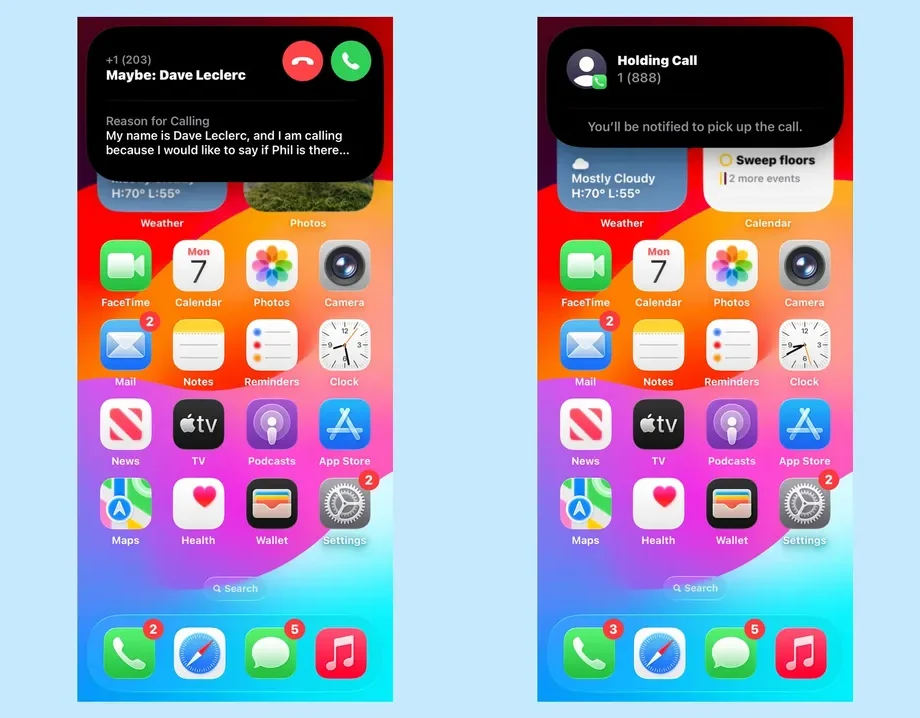
ویژگی دیگه، Hold Assistهست. اگه توی یه تماس تلفنی منتظر باشید (مثلاً برای پشتیبانی)، Hold Assist میتونه مکالمه رو گوش بده و وقتی اپراتور برگشت، بهتون خبر بده. این قابلیت از Apple Intelligence استفاده میکنه و فقط روی دستگاههای پیشرفتهتر (مثل iPhone 15 Pro) کار میکنه. برای فعالسازی، توی Settings و بخش Phone، گزینه Hold Assist رو پیدا کنید و روشن کنید.
رابط کاربری اپلیکیشن Phone هم تغییر کرده. حالا تاریخچه تماسها با آیکونهای بزرگتر و دستهبندی واضحتر (مثل تماسهای از دسترفته یا تماسهای اخیر) نمایش داده میشه. میتونید با کشیدن انگشت روی یه تماس، سریع گزینههایی مثل پیام دادن یا اضافه کردن به مخاطبین رو ببینید.
اپلیکیشن FaceTime:
FaceTime هم با چند ویژگی جدید بهتر شده. یکی از بهترینهاش، ترجمه زنده (Live Translation) هست که مکالمات ویدیویی رو بهصورت real-time ترجمه میکنه. مثلاً اگه با کسی به زبون دیگه حرف میزنید، زیرنویسهای ترجمهشده روی صفحه ظاهر میشن. این قابلیت از Apple Intelligence قدرت میگیره و فقط روی iPhone 15 Pro و مدلهای جدیدتر کار میکنه. برای استفاده، توی تنظیمات FaceTime، گزینه Live Translation رو فعال کنید و زبان موردنظر رو انتخاب کنید. فعلاً زبانهای محدودی مثل انگلیسی، اسپانیایی و چینی پشتیبانی میشن.
یه ویژگی دیگه، افکتهای پسزمینه (Background Effects) پیشرفتهست. حالا میتونید پسزمینههای دینامیک یا حتی تصاویر سفارشی رو توی تماسهای FaceTime اضافه کنید. برای تنظیمش، توی تماس ویدیویی، روی آیکون افکتها بزنید و از بین گزینهها یکی رو انتخاب کنید. این قابلیت روی همه دستگاههای iOS 26 کار میکنه، ولی روی مدلهای قدیمیتر ممکنه کمی کند باشه.
هر دو اپلیکیشن حالا با فوکوس مودها بهتر هماهنگ شدن. مثلاً میتونید تنظیم کنید که توی حالت Do Not Disturb، فقط تماسهای مهم نمایش داده بشن. برای این کار، توی Settings و بخش Focus، یه فوکوس خاص رو ویرایش کنید و تنظیمات تماس رو تغییر بدید.
Messages
اپلیکیشن Messages در iOS 26 چند ویژگی جدید و کاربردی گرفته که چت کردن رو بهتر میکنه. ترجمه متن توی چتها اضافه شده. کافیه روی پیام انگشتتون رو نگه دارید و Translate رو بزنید تا متن به زبونهای دیگه (مثل انگلیسی یا اسپانیایی) ترجمه بشه. این فقط روی دستگاههای پیشرفتهتر کار میکنه.
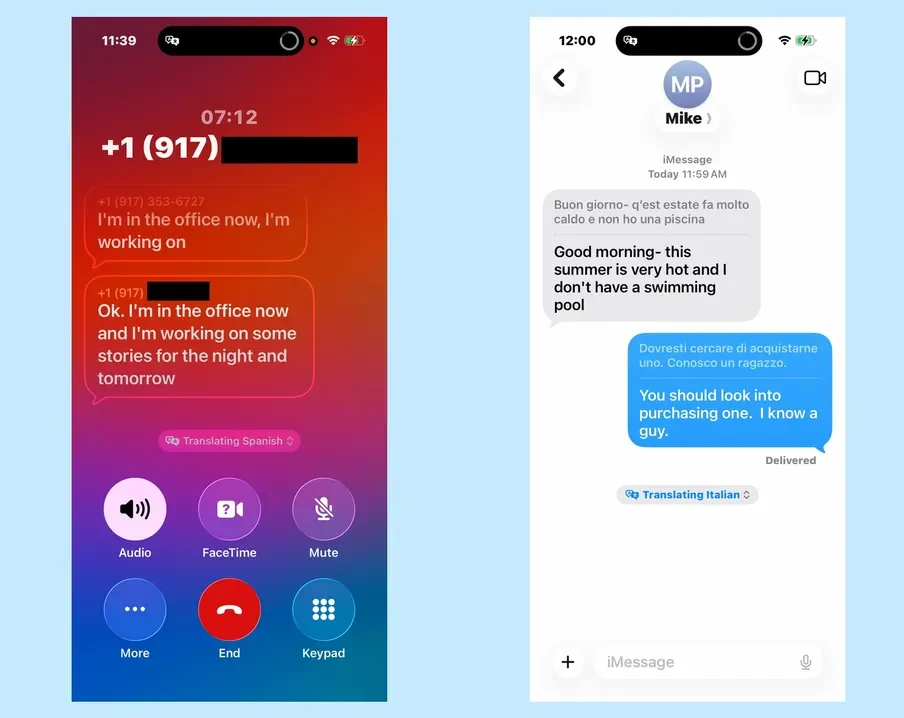
Genmoji هم اومده که میتونید باهاش ایموجیهای سفارشی بسازید. توی کیبورد iMessage، آیکون Genmoji رو بزنید و طراحی کنید. اینم فقط برای iPhone 15 Pro و جدیدتره. پیام زمانبندیشده هم داریم. پیام رو بنویسید، انگشتتون رو روی دکمه ارسال نگه دارید، Schedule رو بزنید و زمان رو تنظیم کنید. این برای همه دستگاهها کار میکنه.
پیامها حالا با انیمیشنهای روانتر نمایش داده میشن. افکتهای متنی مثل Slam قشنگتر شدن. میتونید چتهای مهم رو پین کنید یا مکالمات قدیمی رو با کشیدن به چپ و زدن Archive بایگانی کنید. دستهبندی پیامها هم خودکار شده؛ پیامهای تبلیغاتی و شخصی توی تبهای جدا میافتن. برای فعال کردن، توی Settings و Messages گزینه Message Filtering رو روشن کنید.
Camera
اپلیکیشن Camera در iOS 26 با تمرکز روی کنترلهای سادهتر بهروزرسانی شده. وقتی دوربین رو باز میکنید، فقط دو کنترل اصلی برای عکس و ویدیو میبینید. این طراحی کمک میکنه سریعتر به حالتهای مختلف دسترسی پیدا کنید بدون اینکه صفحه شلوغ بشه.
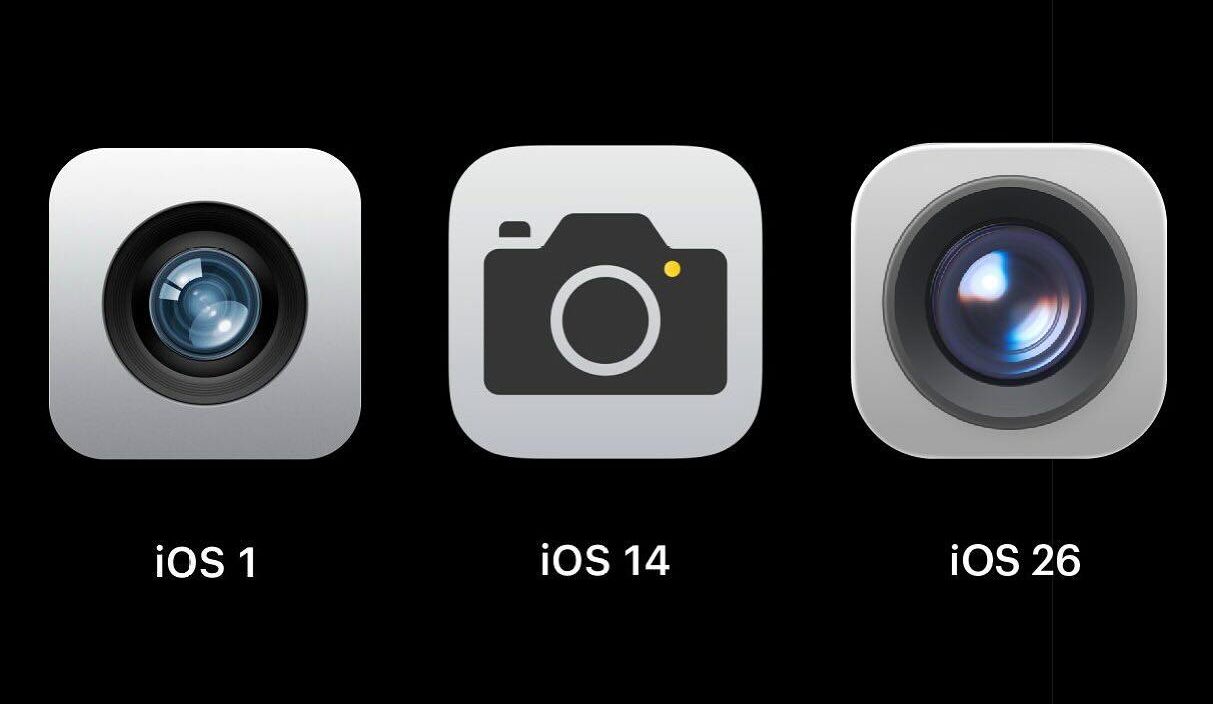
برای عوض کردن حالتها، انگشتتون رو به چپ یا راست بکشید؛ گزینههایی مثل Portrait، Pano، Slo-mo و Time Lapse ظاهر میشن. سوایپ به بالا، تنظیمات اضافی رو باز میکنه، مثل نسبت تصویر (aspect ratio)، exposure و گزینههای دیگه. توی حالت ویدیو، کافیه روی دکمه Format بزنید تا همه فرمتهای موجود (مثل 4K یا 1080p) رو ببینید و انتخاب کنید.
این تغییرات روی همه دستگاههای iOS 26 (از iPhone 11 به بعد) کار میکنن. اگه از AirPods استفاده میکنید، ویژگیهای جدید iOS 26 اجازه میدن از ایربادها به عنوان ریموت دوربین استفاده کنید؛ مثلاً با تپ کردن روی AirPod، عکس بگیرید یا ضبط ویدیو رو شروع کنید. برای فعال کردن، به Settings برید، روی AirPods بزنید و گزینه Camera Remote رو روشن کنید.
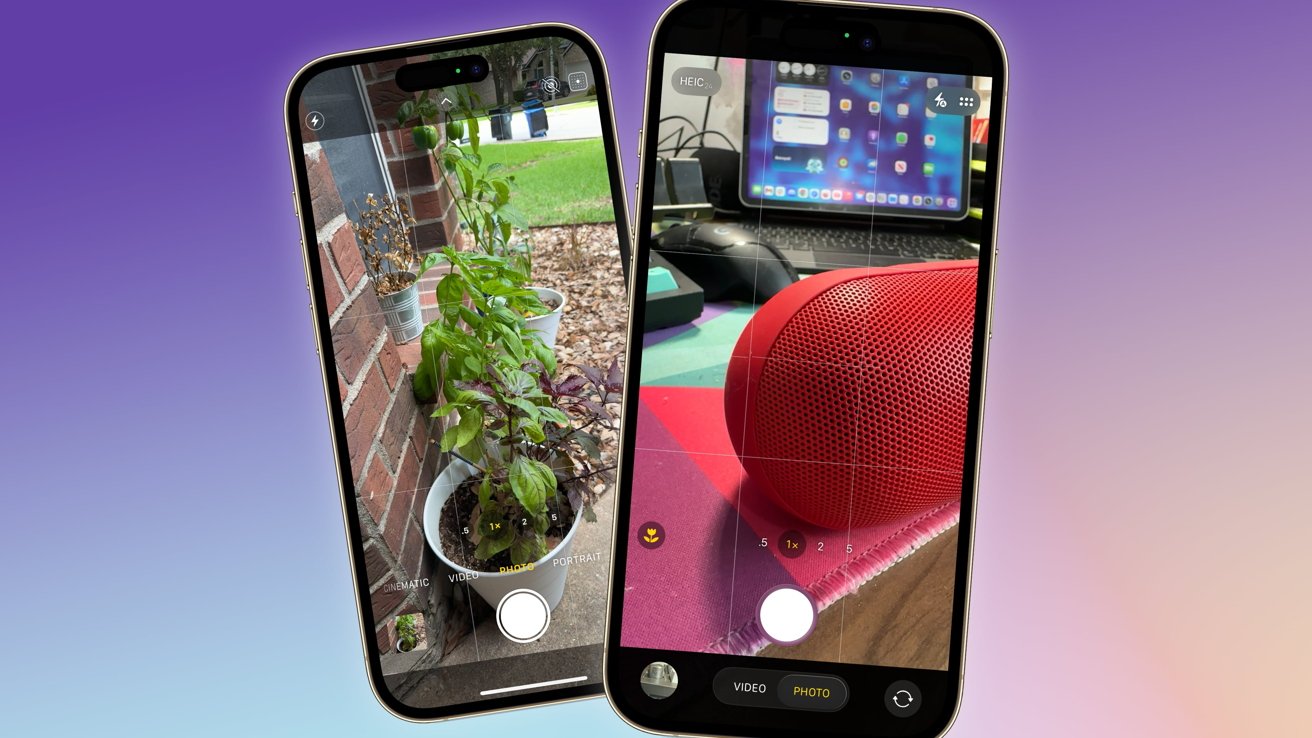
برای تنظیمات بیشتر، توی اپلیکیشن Camera، از سوایپ بالا برای دسترسی به exposure compensation استفاده کنید. مثلاً میتونید نور رو دستی تنظیم کنید تا عکسها بهتر بشن. این رابط سادهتر باعث میشه بدون گم کردن گزینهها، سریعتر عکاسی کنید.
Photos
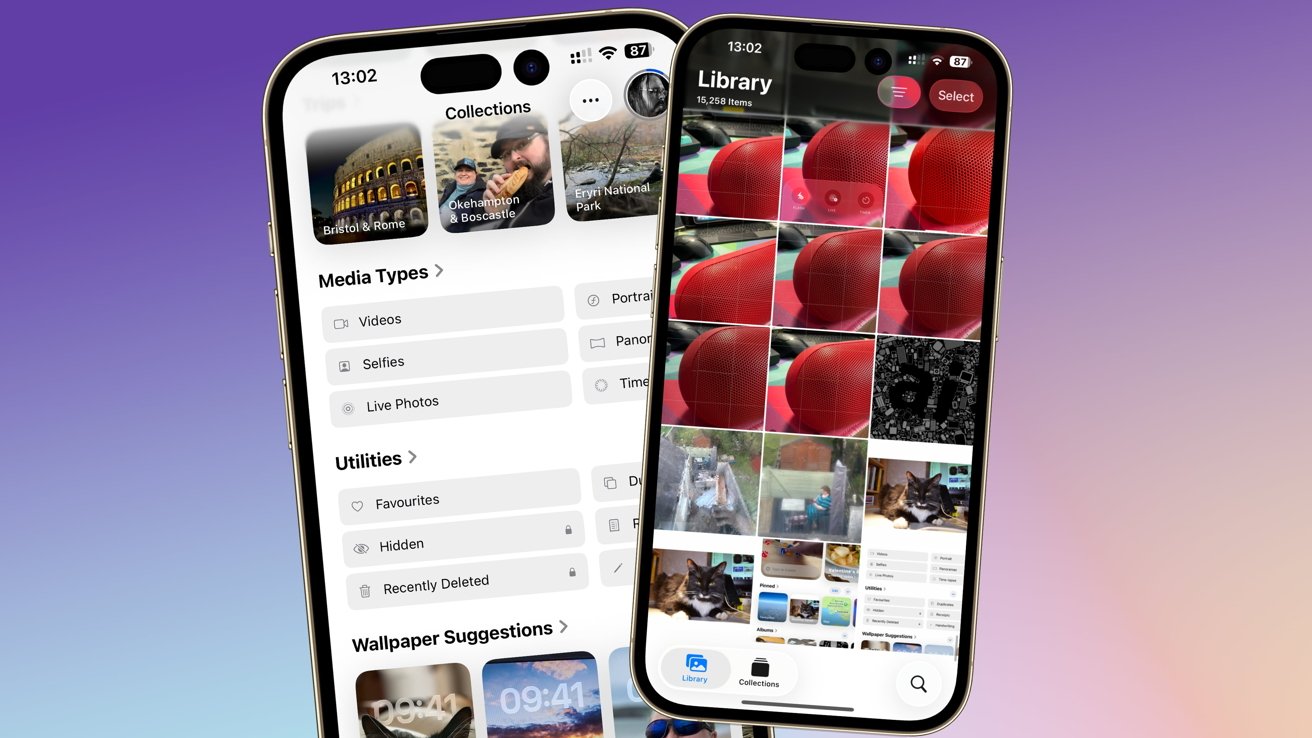
اپلیکیشن Photos در iOS 26 تغییرات ملایمی نسبت به نسخه قبلی داشته، با تمرکز روی سازماندهی بهتر. بعد از تغییرات بزرگ iOS 18، حالا تبهای Library و Collections برگشتن تا جابهجایی بین کتابخونه و مجموعهها راحتتر بشه و نیاز به اسکرول کمتر بشه.
رابط کاربری دیگهای هم تغییر کرده؛ حالا میتونید چیدمان Collections رو سفارشی کنید. مثلاً ترتیب تبها رو عوض کنید یا بعضی بخشها رو پنهان کنید. برای این کار، توی Photos، روی تب Collections انگشتتون رو نگه دارید و Customize رو بزنید تا گزینههای شخصیسازی ظاهر بشن.
اگه iPhone 12 یا جدیدتر دارید، میتونید عکسهای معمولی رو به spatial photos تبدیل کنید که افکت عمق (depth effects) دارن. این ویژگی به حسگرهای LiDAR نیاز داره. برای تبدیل، یه عکس رو انتخاب کنید، روی Edit بزنید و گزینه Convert to Spatial رو بزنید. اگه ویجت Photos روی هوم اسکرین دارید، عکسهای تصادفی خودکار به spatial تبدیل میشن.
برای جزئیات بیشتر، توی تب Library، جستجوی بهبودیافته کمک میکنه عکسها رو بر اساس لوکیشن یا چهره پیدا کنید. این تغییرات Photos رو برای مرور و مدیریت عکسها کاربردیتر کردن.
Control Center
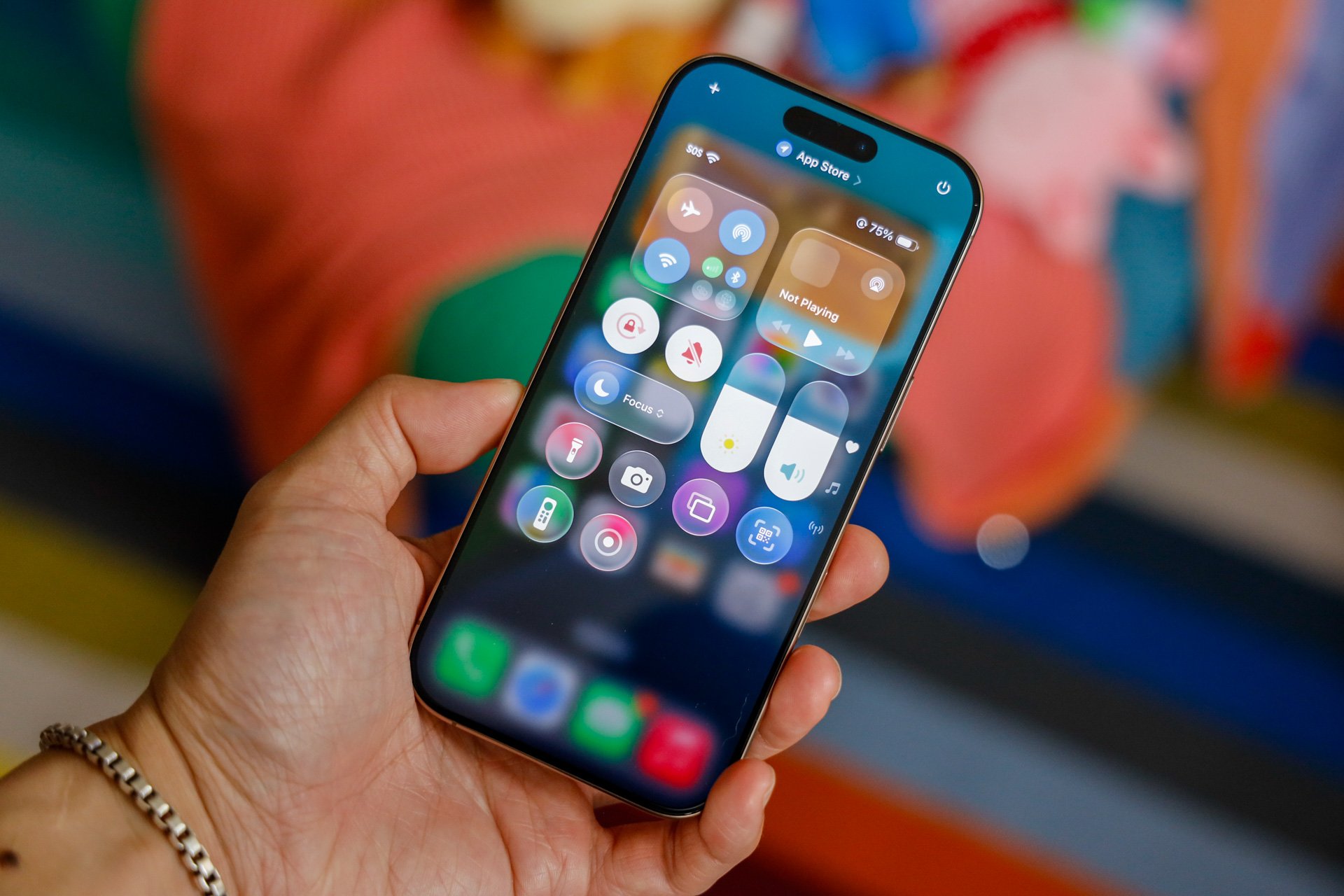
کنترل سنتر در iOS 26 با تغییرات کاربردی و انعطافپذیر بهروزرسانی شده تا دسترسی به تنظیمات سریع راحتتر بشه. حالا میتونید کنترل سنتر رو به شکلی کاملاً شخصیسازی کنید و کنترلهای موردنظرتون رو به دلخواه بچینید.
برای ویرایش کنترل سنتر، کافیه از بالای صفحه (گوشه سمت راست) به پایین سوایپ کنید تا کنترل سنتر باز بشه. بعد، روی آیکون ویرایش (Edit) بزنید. اینجا میتونید کنترلهای جدید اضافه کنید، ترتیبشون رو تغییر بدید یا چیزایی که لازم ندارید رو حذف کنید. مثلاً میتونید میانبرهایی برای وایفای، بلوتوث، روشنایی، یا حتی اپلیکیشنهای خاص مثل Notes اضافه کنید. کنترلهای جدید شامل یه میانبر برای تنظیمات باتری و یه گزینه برای دسترسی سریع به Focus Mode هستن.
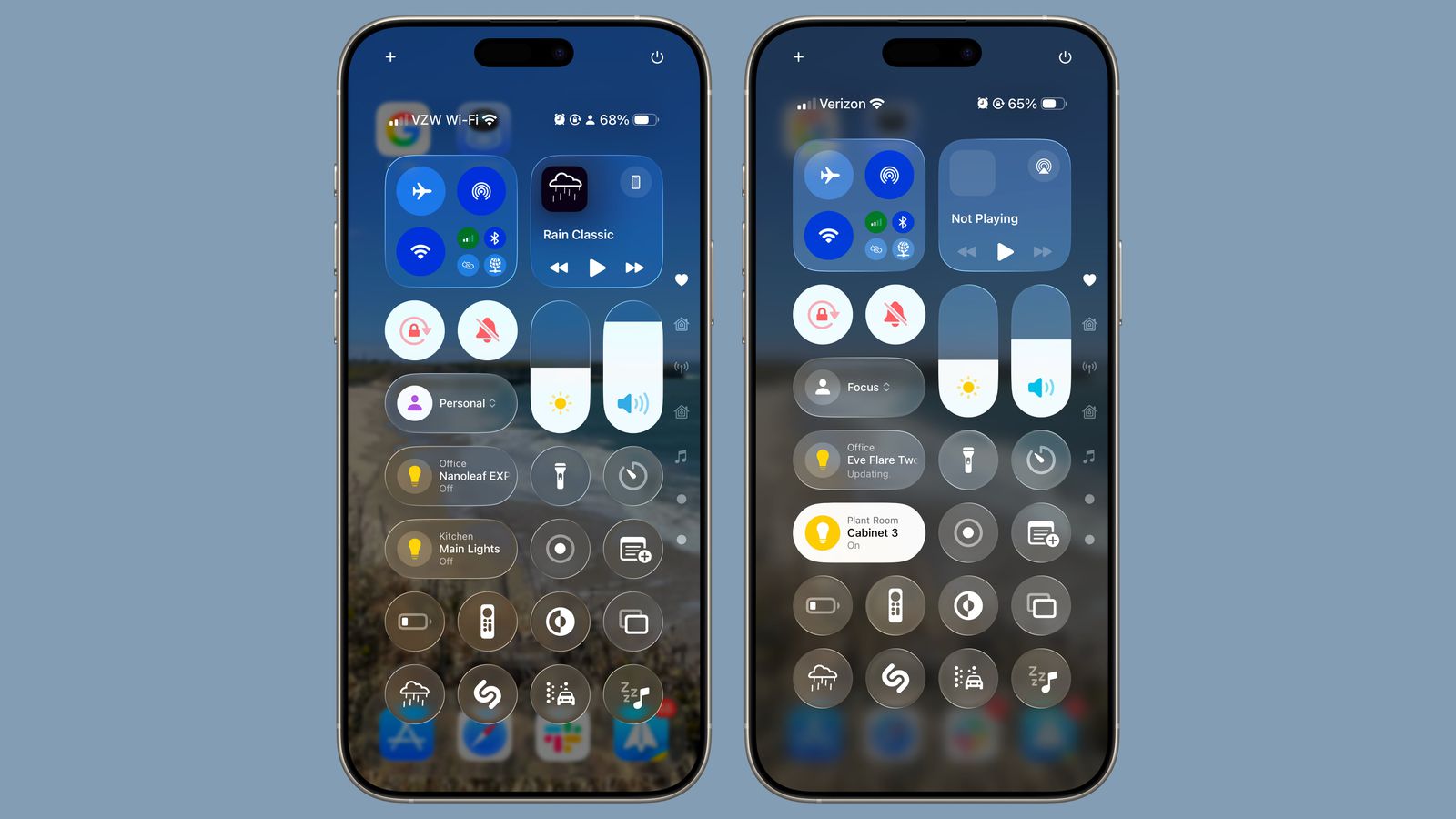
یه ویژگی باحال، گروهبندی کنترلهاست. حالا میتونید کنترلها رو توی گروههای جداگونه بذارید، مثلاً یه گروه برای کنترلهای رسانه (مثل پلی/پاوز موزیک) و یه گروه برای تنظیمات شبکه. برای این کار، توی حالت ویرایش، کنترلها رو بکشید و توی یه کادر گروهبندی کنید. این باعث میشه کنترل سنتر منظمتر بشه و سریعتر به چیزی که میخواید برسید.
کنترل سنتر حالا با رابط Liquid Glass هماهنگ شده و افکتهای شفافش باعث میشه کنترلها یه جورایی شناور به نظر بیان. اگه این افکتها اذیتتون میکنه، میتونید از Settings، بخش Accessibility، گزینه Reduce Transparency رو روشن کنید تا سادهتر بشه.
یه نکته دیگه: حالا میتونید برای هر Focus Mode یه کنترل سنتر اختصاصی داشته باشید. مثلاً توی حالت Work، فقط کنترلهای مربوط به کار (مثل تقویم یا ایمیل) رو ببینید. برای تنظیمش، توی Settings، بخش Focus، یه حالت رو انتخاب کنید و گزینه Customize Control Center رو بزنید. این ویژگی برای کسایی که چند تا حالت کاری و شخصی دارن خیلی بهدرده.
Visual Intelligence
همونطور که تو بخش های قبلی گفتیم، Visual Intelligence در iOS 26 برای آیفونهایی که از Apple Intelligence پشتیبانی میکنن (مثل iPhone 15 Pro، iPhone 15 Pro Max و مدلهای جدیدتر) ارتقا پیدا کرده و قابلیتهای کاربردی بهش اضافه شده. این ابزار حالا میتونه محتوای صفحه نمایش آیفون رو از طریق اسکرینشات تحلیل کنه و گزینههای هوشمندی برای کار با محتوا ارائه بده.
بعد از گرفتن اسکرینشات، چند گزینه روی صفحه ظاهر میشه: جستجو با Google، جستجو با ChatGPT، یا دستورهای مرتبط مثل ترجمه متن، ساخت رویداد تقویم، یا حتی کپی اطلاعات خاص مثل شماره تلفن. برای مثال، اگه اسکرینشات یه پوستر کنسرت باشه، میتونید تاریخش رو انتخاب کنید و مستقیم یه رویداد توی Calendar بسازید. یه قابلیت جالب دیگه، امکان برجسته کردن بخش خاصی از اسکرینشات برای جستجوست، شبیه به Circle to Search در اندروید. کافیه انگشتتون رو روی ناحیه موردنظر بکشید و گزینه Search رو بزنید.
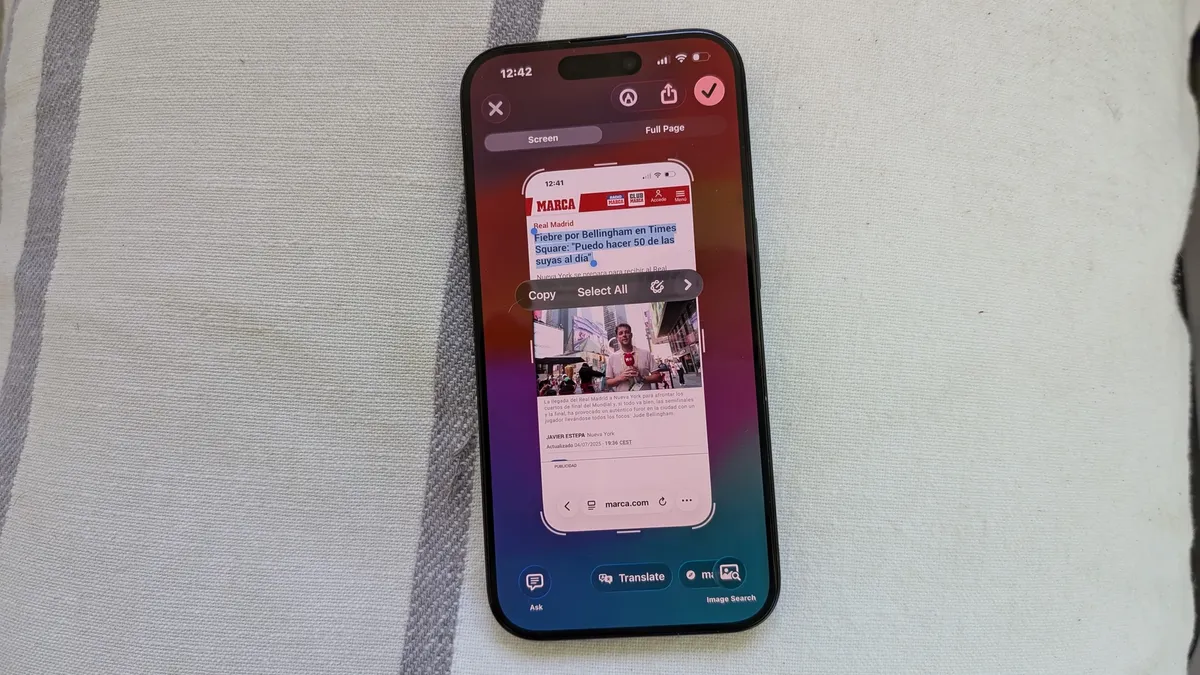
برای استفاده، اسکرینشات بگیرید (دکمه پاور و ولوم بالا رو همزمان فشار بدید)، بعد از گزینههای پایین صفحه یکی رو انتخاب کنید. مثلاً برای ترجمه، متن رو انتخاب کنید، Translate رو بزنید و زبون مقصد (مثل انگلیسی یا اسپانیایی) رو انتخاب کنید. این ویژگیها به اتصال اینترنت برای جستجوهای خارجی نیاز دارن، ولی تحلیل اولیه روی خود دستگاه انجام میشه.
برای مدیریت تنظیمات، به Settings برید، بخش General و بعد Apple Intelligence & Siri رو پیدا کنید. اینجا میتونید Visual Intelligence رو فعال یا غیرفعال کنید یا مشخص کنید کدوم اپلیکیشنهای خارجی (مثل ChatGPT) برای جستجو استفاده بشن.
Shortcuts و Reminders
اپلیکیشنهای Shortcuts و Reminders در iOS 26 با ابزارهای Apple Intelligence ترکیب شدن تا مدیریت کارها سادهتر بشه.
توی Shortcuts، میتونید میانبرهایی بسازید که از Writing Tools برای خلاصه متن یا Image Playground برای تولید تصویر استفاده کنن. مثلاً برای خلاصه یه متن، توی Shortcuts یه میانبر جدید باز کنید، اقدام “Get Text” رو اضافه کنید، بعد “Summarize with Writing Tools” رو بزنید و نتیجه رو توی Notes بچسبونید. این میانبرها میتونن با مدلهای محلی Apple Intelligence یا ChatGPT کار کنن. برای اتصال به ChatGPT، توی Settings، بخش Apple Intelligence، گزینه رو فعال کنید. میانبرهای آماده هم توی گالری Shortcuts هستن؛ کافیه دانلود کنید و اجرا کنید.
توی Reminders، اپلیکیشن متن ایمیلها یا صفحات وب رو اسکن میکنه و تسکهای مرتبط میسازه. مثلاً از یه ایمیل با جزئیات جلسه، یه یادآور با زمان و مکان میذاره. یا از دستور پخت توی Apple News Plus، لیست خرید مواد رو ایجاد میکنه. برای فعال کردن، به Settings برید، Reminders رو انتخاب کنید و “Use Apple Intelligence” رو روشن کنید. میتونید مشخص کنید کدوم اپها (مثل Mail یا Safari) اسکن بشن. یادآورها خودکار دستهبندی میشن، مثل لیستهای “کاری” یا “خرید”. برای ویرایش، توی Reminders، لیستها رو باز کنید و تسکها رو جابهجا کنید.
Apple Maps
اپلیکیشن Apple Maps در iOS 26 دو ویژگی جدید برای ردیابی مکانها و مسیرها اضافه کرده. این تغییرات روی همه دستگاههای سازگار کار میکنن، ولی Visited Places هنوز در مرحله بتا مونده.
وقتی Maps رو برای اولین بار باز میکنید، میپرسه آیا میخواید مکانهای بازدیدشده رو ثبت کنه. این ویژگی Visited Places مکانهایی که میرید رو خودکار ذخیره میکنه تا بعداً راحت پیدا کنید، بدون نیاز به علامتگذاری دستی. مثلاً رستورانهای مورد علاقه یا پارکها رو نشون میده. برای مدیریت، توی Maps، بخش Profile رو باز کنید و Visited Places رو ویرایش کنید؛ میتونید مکانها رو حذف کنید یا حریم خصوصی رو تنظیم کنید. این ویژگی دادهها رو محلی ذخیره میکنه و با iCloud همگامسازی میشه.
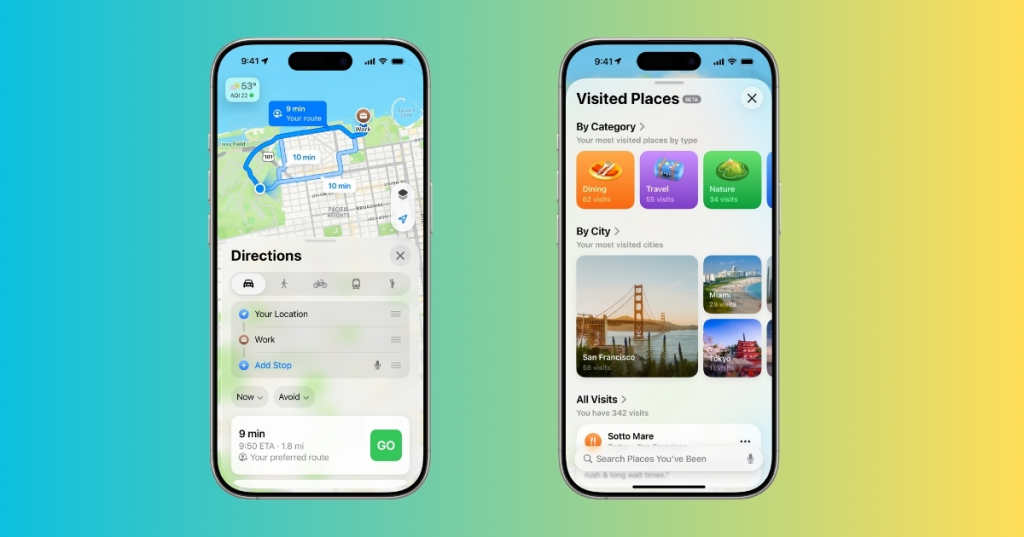
ویژگی دیگه، مسیرهای ترجیحی برای سفرهای تکراری مثل رفتوآمد به کار یا مدرسهست. Maps مسیرهای معمول رو یاد میگیره و توی ویجت Maps پیشنمایش نشون میده. اگه تأخیر احتمالی باشه (مثل ترافیک)، اعلان میفرسته تا مسیر جایگزین پیدا کنید. برای فعال کردن، توی Settings، بخش Maps، گزینه “Learn My Routine” رو روشن کنید. ویجت رو به هوم اسکرین اضافه کنید تا همیشه ببینید.
اپلیکیشن Games
اپلیکیشن Games در iOS 26 یه ابزار جدیده که همه بازیهای نصبشده روی آیفون رو یه جا جمع میکنه. این اپ برای مدیریت بهتر بازیها طراحی شده و روی همه دستگاههای سازگار با iOS 26 کار میکنه. میتونید بازیها رو مستقیم از اینجا اجرا کنید یا اگه بازیای رو حذف کردید، از App Store دوباره دانلود کنید. تب Library همه بازیهای قبلی و فعلیتون رو نشون میده، حتی اگه الان نصب نباشن.
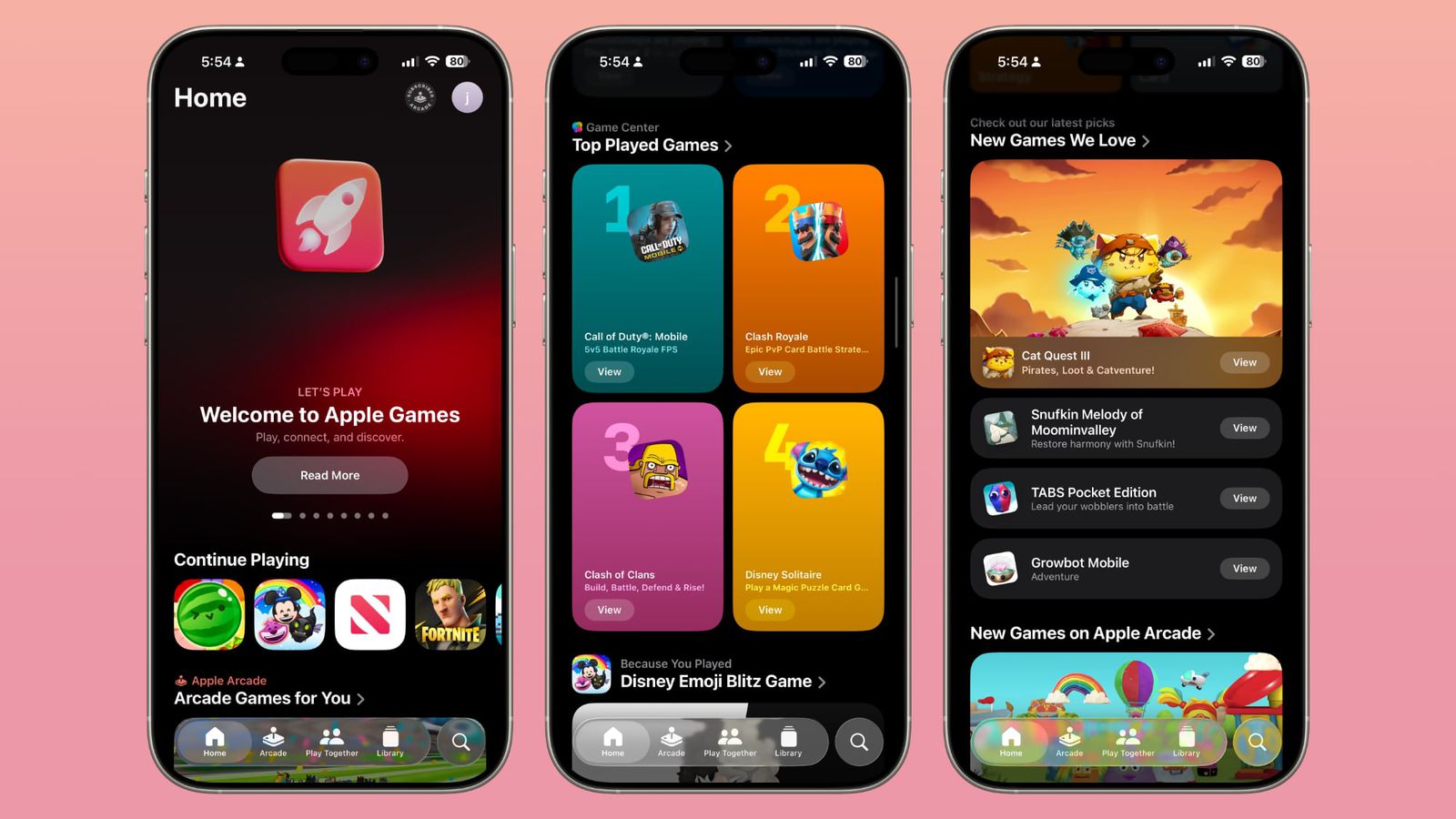
تبهای اصلی اپ شامل Library، Recommendations و Play Together هستن. توی Library، رویدادها، بهروزرسانیها و دستاوردها (achievements) مثل پیشرفت توی مراحل بازی نمایش داده میشن. تب Recommendations پیشنهادهایی بر اساس بازیهای پرطرفدار یا Apple Arcade ارائه میکنه. اگه اشتراک Apple Arcade دارید، بازیهای انحصاری این سرویس رو راحتتر پیدا میکنید. تب Play Together برای رقابت با دوستهاست؛ میتونید امتیازها رو به اشتراک بذارید یا چالش بسازید. مثلاً توی یه بازی مسابقهای، ببینید کی امتیاز بالاتری میگیره. این بخش وقتی توسعهدهندهها بهروزرسانیهای iOS 26 رو پاییز منتشر کنن، پررنگتر میشه.
برای استفاده، Games رو باز کنید و تب موردنظر رو انتخاب کنید. اگه بازیای رو میخواید سریع پیدا کنید، از نوار جستجو توی Library استفاده کنید. برای مدیریت بهتر، میتونید بازیهای پراستفاده رو پین کنید: کافیه روی بازی انگشتتون رو نگه دارید و Pin to Top رو بزنید. اگه اعلانهای بازیها شلوغ شدن، توی Settings و Notifications، اعلانهای Games رو محدود کنید. این اپ باعث میشه گشتن دنبال بازیها راحتتر بشه و تجربه گیمینگ منظمتر باشه.
CarPlay
CarPlay در iOS 26 با رابط Liquid Glass بهروزرسانی شده که افکتهای شفاف به داشبورد ماشین اضافه میکنه و حس مدرنتری میده.
یکی از تغییرات اصلی، اضافه شدن ویجتها به صفحه اصلی CarPlayه. حالا میتونید ویجتهایی مثل آبوهوا، تقویم یا موزیک رو اضافه کنید تا اطلاعات مهم رو یه نگاه ببینید. برای تنظیم، توی CarPlay، حالت ویرایش صفحه رو باز کنید (معمولاً با نگه داشتن انگشت روی صفحه) و ویجتها رو از لیست انتخاب کنید. این ویجتها طوری طراحی شدن که حواستون رو از رانندگی پرت نکنن.
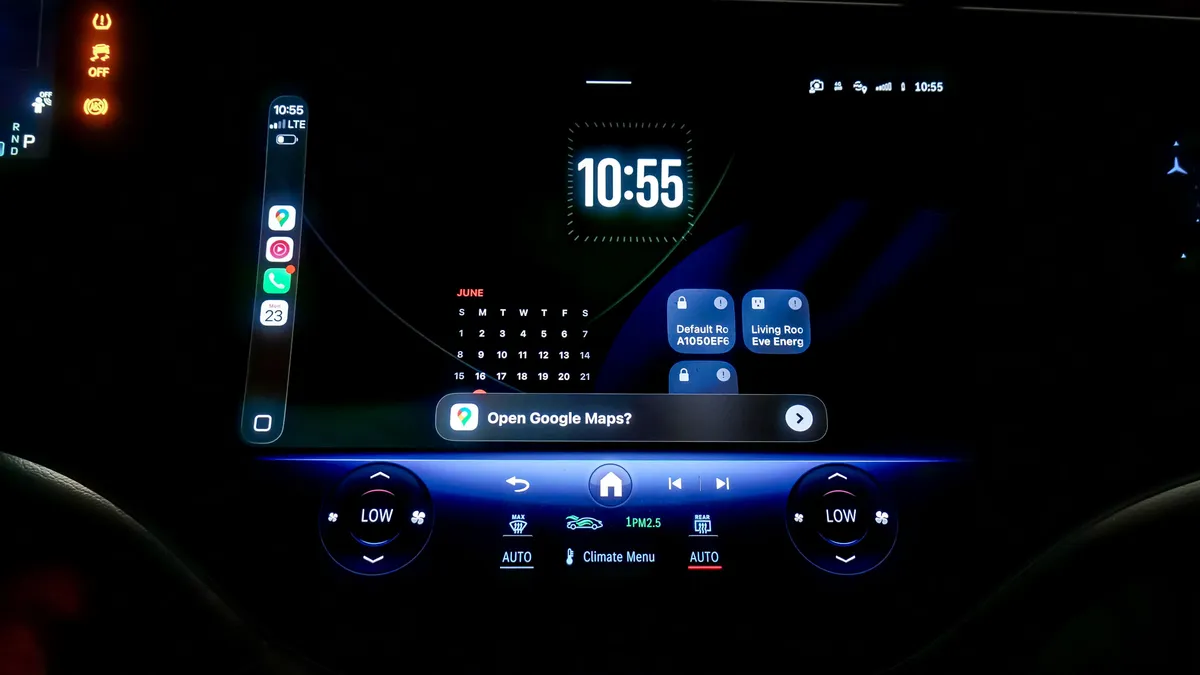
یه ویژگی کاربردی دیگه، پاسخ به پیامها با tapbackهاست. وقتی پیام میاد، میتونید با یه ضربه روی گزینههایی مثل قلب، thumbs up یا خنده جواب بدید، بدون نیاز به تایپ. این کار از طریق اعلانهای CarPlay یا اپ Messages روی داشبورد انجام میشه. برای فعال کردن، مطمئن بشید Messages توی تنظیمات CarPlay فعاله.
اگه افکتهای Liquid Glass توی ماشین اذیتتون کرد (مثلاً نورش زیاد بود)، توی Settings، بخش CarPlay، گزینه Transparency رو کم کنید. برای دستگاههای قدیمیتر، اگه حس کردید CarPlay کند شده، توی Accessibility، گزینه Reduce Motion رو روشن کنید تا انیمیشنها سادهتر بشن. این تغییرات باعث میشن CarPlay هم ایمنتر باشه و هم سریعتر به کارها برسید.
ویژگیهای دیگر iOS 26
iOS 26 یه سری تغییرات کوچک ولی کاربردی داره که تجربه کاربری رو بهتر میکنن. این ویژگیها بسته به دستگاه ممکنه متفاوت باشن:
- Safari: نوار ابزار جدید با منوی پاپآپ شفاف برای بوکمارکها و favorites اضافه شده. میتونید ظاهرش رو توی Settings، بخش Safari، تغییر بدید، مثلاً شفافیت رو کم کنید یا آیکونها رو جابهجا کنید. این طراحی باعث میشه گشتن توی وب سادهتر بشه.
- Music: برای مشترکین Apple Music، قابلیت AutoMix آهنگها رو خودکار میکس میکنه و پلیلیستهای پویا میسازه. همه کاربرها میتونن آهنگها، آلبومها، هنرمندها یا پلیلیستها رو به بالای تب Library پین کنن. کافیه روی مورد دلخواه انگشتتون رو نگه دارید و Pin رو بزنید. این کار دسترسی به محتواهای مورد علاقه رو سریعتر میکنه.
- Genmoji و Image Playground: حالا میتونید دو ایموجی رو ترکیب کنید تا یه Genmoji جدید بسازید، مثلاً یه ایموجی با شکل خاص. به Genmoji افراد هم میتونید expressions مثل لبخند یا اخم اضافه کنید. توی Image Playground، expressions و دسترسی به ChatGPT برای سبکهای تصویری بیشتر اضافه شده. برای استفاده، توی کیبورد یا اپهای سازگار، گزینههای Genmoji یا Image Playground رو باز کنید.
این تغییرات iOS 26 رو متنوعتر کردن و برای نیازهای مختلف، از وبگردی تا مدیریت هویت دیجیتال، ابزارهای کاربردی ارائه دادن.
ممنون که تا انتها با مجله اورجیلند همراه بودید!