





آموزش حذف اکانت واتساپ در چند قدم ساده

گاهی پیش میاد که بنا به دلایلی، مثل حفظ حریم خصوصی، تغییر شماره تلفن یا حتی یه استراحت کوتاه از دنیای پیامرسانها، تصمیم بگیریم اکانت واتساپمون رو غیرفعال یا کاملاً حذف کنیم. این کار خیلی پیچیده نیست، ولی یه سری نکات داره که بهتره قبل از هر اقدامی بدونیم. مثلاً حذف حساب یه تصمیم دائمیه و راه برگشتی نداره، پس باید با چشم باز پیش بریم. تو این مقاله با مجله اورجیلند، قدم به قدم توضیح میدیم که چطور میتونید حساب واتساپ رو غیرفعال یا حذف کنید، بدون اینکه چیزی از قلم بیفته.
وقتی اکانت واتساپ حذف میشود چه اتفاقی برای پیامها و دادهها میافتد؟
قبل از اینکه دکمه حذف حساب رو بزنید، بهتره بدونید که این کار چه تغییراتی ایجاد میکنه. حذف حساب واتساپ یه تصمیم بزرگه و یه سری عواقب داره که دیگه نمیشه برگردوندشون:
- پیامها و چتها غیبشون میزنه: وقتی حساب حذف میشه، همه چتها، چه تو گوشی خودتون و چه تو گوشی بقیه، از سرورهای واتساپ پاک میشن. البته، اگه کسی از چتهاش با شما اسکرینشات گرفته یا بکاپ داره، اون اطلاعات دستش میمونه.
- خروج از گروهها: حساب شما از همه گروههای واتساپی که توش عضو بودید حذف میشه. بقیه اعضا دیگه نمیتونن به شما پیام بدن یا شما رو تو گروهها ببینن.
- پاک شدن اطلاعات حساب: شماره تلفن شما از دیتابیس واتساپ حذف میشه. این یعنی دیگه هیچکس نمیتونه شما رو با اون شماره تو واتساپ پیدا کنه.
- بکاپهای قدیمی: اگه از چتهاتون تو گوگل درایو یا iCloud بکاپ گرفتید، اون بکاپها سر جاشون میمونن، ولی دیگه نمیتونید ازشون تو یه حساب جدید استفاده کنید، مگر اینکه حساب رو با همون شماره دوباره فعال کنید.
- دوره انتظار ۳۰ روزه: بعد از درخواست حذف حساب، واتساپ تا ۳۰ روز صبر میکنه تا اگه پشیمون شدید، بتونید حساب رو برگردونید. ولی تو این مدت، حساب برای بقیه غیرفعال به نظر میرسه.
یه نکته مهم: اگه فقط میخواهید یه مدت از واتساپ دور باشید، میتونید به جای حذف کامل، حساب رو موقتاً غیرفعال کنید. اینجوری دادهها حفظ میشن و هر وقت خواستید میتونید برگردید. برای این کار، کافیه برنامه رو از گوشی پاک کنید و دوباره نصبش نکنید تا وقتی آمادهاید.

مراحل حذف اکانت واتساپ
حالا که معلومه حذف حساب چه بلایی سر دادهها میاره، وقتشه بریم سراغ خود مراحل. حذف حساب واتساپ کار سختی نیست، ولی باید قدم به قدم پیش رفت تا چیزی از قلم نیفته. این بخش راهنمای کاملیه برای اینکه حساب واتساپ رو به صورت کامل حذف کنید.
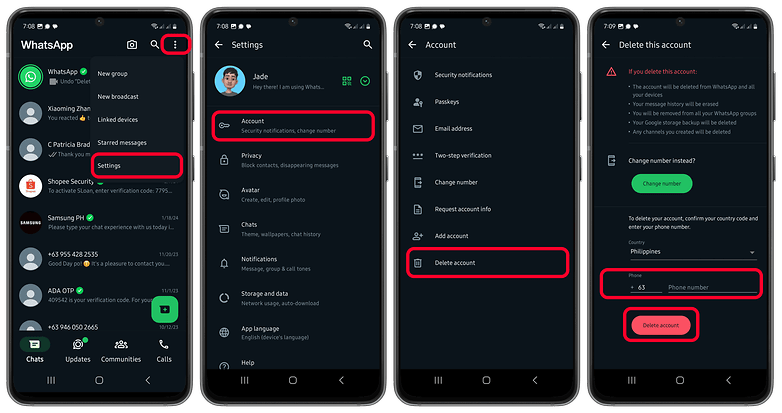
- باز کردن برنامه واتساپ: اول از همه، برنامه واتساپ رو روی گوشی باز کنید. مطمئن بشید که به اینترنت وصلید، چون این کار نیاز به ارتباط آنلاین داره.
- رفتن به تنظیمات: از گوشه بالا سمت راست، روی سه نقطه بزنید و گزینه “تنظیمات” (Settings) رو انتخاب کنید.
- پیدا کردن بخش حساب: تو منوی تنظیمات، گزینه “حساب” (Account) رو پیدا کنید و روش بزنید.
- انتخاب گزینه حذف حساب: تو بخش حساب، یه گزینه به اسم “حذف حساب من” (Delete My Account) هست. روش بزنید.
- وارد کردن شماره تلفن: واتساپ ازتون میخواد شماره تلفنی که باهاش حساب ساختید رو وارد کنید. شماره رو با فرمت بینالمللی (مثلاً +98 برای ایران) وارد کنید.
- تأیید حذف: یه صفحه تأیید میاد که دوباره ازتون میپرسه مطمئنید میخواهید حساب رو حذف کنید یا نه. اینجا میتونید یه دلیل برای حذف حساب انتخاب کنید (اختیاریه) و بعد روی دکمه “حذف حساب من” بزنید.
- اتمام کار: بعد از زدن دکمه، حساب شما از واتساپ حذف میشه. البته یادتون باشه که تا 30 روز طول میکشه تا اطلاعات کاملاً از سرورهای واتساپ پاک بشن. تو این مدت اگه پشیمون شدید و دوباره وارد حساب بشید، حذف کنسل میشه.
قبل از حذف حساب، اگه چتهای مهمی دارید، حتماً ازشون بکاپ بگیرید. میتونید چتها رو تو گوگل درایو (برای اندروید) یا iCloud (برای iOS) ذخیره کنید. اینجوری اگه بعداً خواستید با یه شماره دیگه برگردید، حداقل چتهای قدیمیتون رو دارید.
غیرفعال کردن اکانت واتساپ در صورت گم شدن یا دزدیده شدن گوشی
اگه گوشی گم شده یا دزدیده شده، باید سریع دست به کار بشید تا حساب واتساپتون از دسترس افراد غریبه خارج بشه. خوشبختانه راههایی وجود داره که میتونید حساب رو غیرفعال کنید، حتی اگه به گوشی دسترسی ندارید:
1. مسدود کردن شماره تلفن از طریق اپراتور
اولین قدم اینه که سیمکارت رو غیرفعال کنید تا کسی با شماره شما وارد واتساپ نشه:
- با اپراتور تلفن همراه (مثل همراه اول، ایرانسل یا رایتل) تماس بگیرید.
- درخواست کنید که سیمکارت رو مسدود کنن. معمولاً این کار با ارائه مدارک شناسایی انجام میشه.
- بعد از مسدود شدن سیمکارت، واتساپ نمیتونه کد تأیید برای ورود به حساب رو بفرسته، و این یعنی حساب شما عملاً قفل میشه.
چرا این مهمه؟ چون بدون مسدود کردن سیمکارت، هرکسی که گوشی رو داره ممکنه بتونه با کد تأیید وارد حساب واتساپ بشه و به چتها و اطلاعات دسترسی پیدا کنه.
2. درخواست غیرفعالسازی از پشتیبانی واتساپ
اگه به هر دلیلی نمیتونید سیمکارت رو مسدود کنید یا میخواهید مطمئن بشید حساب کاملاً غیرفعال شده، میتونید مستقیم با پشتیبانی واتساپ تماس بگیرید:
- یه ایمیل به آدرس support@whatsapp.com بفرستید.
- تو ایمیل، حتماً شماره تلفن رو با فرمت بینالمللی (مثلاً +989123456789) بنویسید.
- توضیح بدید که گوشی گم شده یا دزدیده شده و درخواست کنید حساب موقتاً غیرفعال بشه.
- پشتیبانی واتساپ معمولاً ظرف چند ساعت تا چند روز حساب رو غیرفعال میکنه.
یه نکته مهم: تو ایمیل، اطلاعات اضافی مثل مدل گوشی یا جزئیات گم شدن رو ننویسید، چون واتساپ فقط به شماره تلفن نیاز داره. ساده و مختصر بنویسید تا کار سریعتر پیش بره.
بعد از غیرفعال شدن چی کار کنیم؟
- اگه گوشی پیدا شد یا یه گوشی جدید گرفتید، میتونید واتساپ رو دوباره نصب کنید و با همون شماره وارد بشید. اگه بکاپ چتها رو قبلاً ذخیره کرده باشید، میتونید چتها رو بازیابی کنید.
- برای امنیت بیشتر، بعد از ورود دوباره، حتماً تأیید دو مرحلهای (Two-Step Verification) رو تو تنظیمات واتساپ فعال کنید. اینجوری یه لایه امنیتی اضافه به حساب اضافه میشه.
این روشها کمک میکنن حتی بدون دسترسی به گوشی، حساب واتساپ از دسترس غیرمجاز خارج بشه. بهتره همیشه یه بکاپ از چتها داشته باشید تا تو همچین موقعیتهایی چیزی از دست نره.

چگونه از چتهای واتساپ بکاپ بگیریم
قبل از اینکه حساب واتساپ رو غیرفعال یا حذف کنید، بهتره یه نسخه پشتیبان از چتها داشته باشید. اینجوری اگه یه روز خواستید برگردید یا چتهای مهم رو جایی دیگه نگه دارید، چیزی از دست نمیره.
بکاپ گرفتن در اندروید (با گوگل درایو)
- باز کردن تنظیمات واتساپ: برنامه واتساپ رو باز کنید، روی سه نقطه بالا سمت راست بزنید و گزینه “Settings” رو انتخاب کنید.
- رفتن به بخش چتها: تو منوی تنظیمات، گزینه “Chats” رو پیدا کنید و روش بزنید.
- انتخاب پشتیبانگیری: گزینه “Chat Backup” رو انتخاب کنید.
- اتصال به گوگل درایو: اگه حساب گوگل رو به واتساپ وصل نکردید، باید یه حساب گوگل انتخاب کنید. مطمئن بشید حسابی رو انتخاب میکنید که فضای کافی تو گوگل درایو داره.
- تنظیمات بکاپ: میتونید بکاپ رو دستی انجام بدید (با زدن دکمه “Back Up”) یا تنظیم کنید که خودکار روزانه، هفتگی یا ماهانه بکاپ بگیره. اگه میخواهید فیلمها هم ذخیره بشن، گزینه “Include Videos” رو فعال کنید، ولی حواستون باشه که این کار فضای بیشتری میگیره.
- شروع بکاپ: بعد از تنظیم، روی “Back Up” بزنید و صبر کنید تا چتها تو گوگل درایو ذخیره بشن.
بکاپ گرفتن در iOS (با iCloud)
- چک کردن فضای iCloud: مطمئن بشید فضای کافی تو iCloud دارید. میتونید تو تنظیمات گوشی (بخش iCloud) این رو چک کنید.
- باز کردن تنظیمات واتساپ: مثل اندروید، واتساپ رو باز کنید و برید به “Settings” > “Chats” > “Chat Backup”.
- فعال کردن بکاپ خودکار: گزینه “Auto Backup” رو روی روزانه، هفتگی یا ماهانه تنظیم کنید. برای ویدیوها هم میتونید گزینه “Include Videos” رو روشن کنید.
- بکاپ دستی: اگه نمیخواهید منتظر بکاپ خودکار بمونید، روی “Back Up Now” بزنید و صبر کنید تا کار تموم بشه.
نکات مهم برای مدیریت بکاپ
- فضای ذخیرهسازی: قبل از بکاپ، مطمئن بشید فضای کافی تو گوگل درایو یا iCloud دارید. اگه فضا پر باشه، بکاپ انجام نمیشه.
- اتصال اینترنت: برای بکاپ، بهتره به وایفای وصل باشید، چون استفاده از دیتای موبایل ممکنه حجم زیادی مصرف کنه.
- بررسی بکاپ: بعد از بکاپ، میتونید تو گوگل درایو یا iCloud چک کنید که فایلهای واتساپ درست ذخیره شدن یا نه.
- امنیت بکاپ: واتساپ چتها رو با رمزنگاری سرتاسری ذخیره میکنه، پس نگران امنیتش نباشید، ولی بهتره حساب گوگل یا iCloud شما هم رمز عبور قوی داشته باشه.
گرفتن بکاپ یه قدم سادهست که خیالتون رو راحت میکنه. اینجوری حتی اگه حساب رو حذف کنید یا گوشی گم بشه، چتهای مهم سر جاشون میمونن.

آیا واتساپ امن است؟ چگونه امنیت اکانت خود را بالا ببریم؟
واتساپ با بیش از 3 میلیارد کاربر ماهانه، یکی از محبوبترین برنامههای پیامرسانه. اما سؤال اینه: آیا واقعاً میشه به امنیتش اعتماد کرد؟ جواب کوتاه اینه که واتساپ به لطف رمزنگاری سرتاسری (End-to-End Encryption) و چند ویژگی امنیتی دیگه، به طور کلی پلتفرم ایمنیه. اما مثل هر برنامه دیگهای، کاملاً بینقص نیست و امنیت حساب به رفتار کاربر هم بستگی داره.
واتساپ چطور امن نگه داشته میشه؟
- رمزنگاری سرتاسری: واتساپ از پروتکل سیگنال برای رمزنگاری پیامها، تماسهای صوتی و تصویری، فایلها و استاتوسها استفاده میکنه. این یعنی فقط فرستنده و گیرنده میتونن محتوا رو ببینن، و حتی خود واتساپ یا هکرها نمیتونن بهش دسترسی پیدا کنن.
- تشخیص خودکار اسپم: واتساپ حسابهای اسپم و کلاهبرداری رو به صورت خودکار شناسایی و مسدود میکنه. طبق گزارشها، در سال 2025، ماهانه حدود 19 میلیون حساب به دلیل نقض قوانین مسدود شدن.
- امنیت بکاپها: اگه بکاپ رمزنگاریشده (Encrypted Backup) رو فعال کنید، چتهای ذخیرهشده تو گوگل درایو یا iCloud فقط با کلید یا رمز عبوری که خودتون تعیین کردید قابل دسترسیه.
- هشدارهای امنیتی: میتونید تنظیم کنید که اگه کد امنیتی یه مخاطب (مثلاً به دلیل تعویض گوشی) تغییر کنه، بهتون اطلاع بده. اینجوری متوجه میشید اگه چیزی غیرعادی باشه.
با این حال، واتساپ مشکلاتی هم داره. مثلاً متادیتا (مثل اینکه با کی و کی پیام رد و بدل کردید) رمزنگاری نمیشه و ممکنه برای اهداف بازاریابی یا در صورت درخواست قانونی در دسترس باشه. همچنین، در سال 2025 چند آسیبپذیری گزارش شده، مثل یه باگ تو نسخه ویندوز (CVE-2025-30401) که اجازه میداد فایلهای مخرب به عنوان فایل بیخطر اجرا بشن، یا حملات جاسوسافزاری مثل Graphite که از طریق فایلهای PDF تو گروهها پخش شد. این مشکلات بعداً رفع شدن، ولی نشون میدن که باید همیشه مراقب بود.
چطور امنیت حساب واتساپ رو بالا ببریم؟
- فعال کردن تأیید دو مرحلهای:
- برید به “Settings” > “Account” > “Two-Step Verification” و یه پین 6 رقمی انتخاب کنید. یه ایمیل برای بازیابی هم اضافه کنید.
- این کار باعث میشه حتی اگه کسی کد تأیید SMS رو بدست بیاره، بدون پین نتونه وارد حسابتون بشه.
- بررسی دستگاههای متصل:
- تو “Settings” > “Linked Devices”، ببینید حسابتون روی چه دستگاههایی (مثل واتساپ وب) بازه. اگه دستگاه ناشناسی دیدید، با زدن “Log Out” دسترسیش رو قطع کنید.
- استفاده از قفل برنامه:
- تو “Settings” > “Privacy” > “Fingerprint Lock” (یا “Face ID” تو iOS)، میتونید قفل بیومتریک برای واتساپ فعال کنید. اینجوری حتی اگه گوشی دست کسی بیفته، نمیتونه برنامه رو باز کنه.
- مراقب کلاهبرداریها باشید:
- به پیامها یا لینکهای مشکوک از افراد ناشناس جواب ندید. واتساپ هیچوقت ازتون کد تأیید یا پین نمیخواد. اگه پیام وسوسهانگیزی (مثل پیشنهاد شغلی یا جایزه) گرفتید، اول از منبع رسمی تأیید کنید.
- طبق گزارشها، در سال 2025 کلاهبرداریهای فیشینگ تو واتساپ زیاد شدن، پس لینکهای ناشناس رو باز نکنید.
- بهروزرسانی منظم:
- همیشه واتساپ و سیستمعامل گوشی رو بهروز نگه دارید. آپدیتها معمولاً مشکلات امنیتی مثل باگهای سال 2025 رو برطرف میکنن.
- مدیریت حریم خصوصی:
- تو “Settings” > “Privacy”، میتونید تنظیم کنید چه کسایی وضعیت آنلاین، عکس پروفایل یا آخرین بازدیدتون رو ببینن. بهتره اینها رو روی “My Contacts” یا “Nobody” بذارید تا غریبهها دسترسی نداشته باشن.
آیا واتساپ برای همه امنه؟
برای استفاده روزمره، واتساپ به لطف رمزنگاری قوی و ویژگیهای امنیتی، گزینه ایمنیه. اما برای کسایی که خیلی نگران حریم خصوصی هستن (مثل روزنامهنگارها یا فعالان)، ممکنه بخواهید از برنامههای متمرکزتر روی حریم خصوصی مثل Signal استفاده کنید، چون واتساپ متادیتا رو جمعآوری میکنه و زیر چتر متا (فیسبوک) کار میکنه، که گاهی برای تبلیغات دادهها رو به اشتراک میذاره. همچنین، اگه بچهها از واتساپ استفاده میکنن، والدین باید تنظیمات حریم خصوصی رو چک کنن و مراقب محتوای نامناسب باشن.
با رعایت نکات بالا، میتونید خیالتون رو از امنیت حساب واتساپ راحت کنید. فقط یادتون باشه امنیت کامل به خودتون هم بستگی داره: رمزهای قوی، آپدیتهای منظم و هوشیاری در برابر کلاهبرداریها.
کلام آخر
مدیریت حساب واتساپ، از غیرفعال کردن موقت تا حذف دائمی، کار سختی نیست، به شرطی که با آگاهی پیش برید. چه بخواهید یه مدت از پیامها فاصله بگیرید، چه تصمیم بگیرید حساب رو کامل ببندید، قدمهای سادهای هست که خیالتون رو راحت میکنه. مهم اینه که قبل از هر کاری، دادههای مهم رو ذخیره کنید و امنیت حساب رو جدی بگیرید. واتساپ ابزارهای خوبی برای محافظت از حریم خصوصی در اختیارتون گذاشته، فقط کافیه ازشون درست استفاده کنید. حالا که همه نکات رو میدونید، میتونید با اطمینان تصمیم بگیرید و کنترل حساب رو تو دست خودتون نگه دارید.
ممنون از اینکه تا انتها با مجله اورجیلند همراه بودید!